 Posted by
 - Avviare il sistema operativo. Impostare BitLocker sull’unità desiderata e riavviare il computer per avviare la crittografia.
- Queste operazioni con abilitano l’utilizzo di un PIN, ma sarà necessario impostare BitLocker su questo sistema prima di modificare i criteri di gruppo per creare il PIN.
- Dopo il riavvio, aprire gpedit.msc. Verranno quindi visualizzate le opzioni per i criteri di gruppo.
- Accedere a Configurazione computer > Modelli amministrativi > Componenti di Windows > Crittografia unità BitLocker > Unità del sistema operativo.
- Nel riquadro destro, cliccare due volte su
Richiedi un’autenticazione aggiuntiva all’avvio
e verrà visualizzata una finestra popup.- Assicurarsi che il
Enabled
è selezionata in modo che tutte le altre opzioni siano attive. - Deselezionare la casella per
Consenti BitLocker senza un TPM compatibile
. - Per la scelta di
Configurare l’avvio del TPM
ScegliereConsenti TPM
. - Per la scelta di
Configurare il PIN di avvio del TPM:
ScegliereRichiedi PIN di avvio con TPM
. - Per la scelta di
Configurare la chiave di avvio del TPM:
ScegliereConsenti chiave di avvio con TPM
. - Per la scelta di
Configurare la chiave di avvio del TPM e il PIN:
ScegliereConsenti chiave di avvio e PIN con TPM
. - Cliccare sul
Apply
e quindi il pulsanteOK
per salvare le modifiche nell’Editor Criteri di gruppo locali.
- Assicurarsi che il
- Nel riquadro destro, cliccare due volte su
- Accedere a Configurazione computer > Modelli amministrativi > Componenti di Windows > Crittografia unità BitLocker > Unità del sistema operativo.
- Rimanere sotto le unità del sistema operativo crittografia > unità BitLocker.
- Nel riquadro destro, cliccare due volte su
Abilitare l’utilizzo dell’autenticazione BitLocker che richiede l’input da tastiera di preavvio sugli slate
.- Assicurarsi che il
Enabled
l’opzione è selezionata per l’attivazione. - Cliccare sul
Apply
e quindi il pulsanteOK
per salvare le modifiche nell’Editor Criteri di gruppo locali.
- Assicurarsi che il
- Nel riquadro destro, cliccare due volte su
- Riavviare ancora il sistema.
- Avviare un prompt dei comandi di amministratore (prompt di comandi con privilegi elevati).
- Escludendo le virgolette, immettere il comando
manage-bde -protectors -add c: -TPMandPIN
. - Verrà richiesto il codice PIN. Inserire un numero composto da un numero di cifre da quattro a sette. Il cursore non registrerà le sequenze di tasti durante l’inserimento del numero.
- Premere il tasto Invio per salvare il PIN e verrà richiesto di inserire nuovamente il PIN per confermare. Premere nuovamente il tasto Invio per salvare la conferma del PIN: tramite i comandi verrà indicato il suo salvataggio.
- Escludendo le virgolette, immettere il comando
- Riavviare ancora il sistema: verrà richiesto un PIN.
Al termine di queste operazioni, BitLocker richiederà l’inserimento del PIN a ogni riavvio.
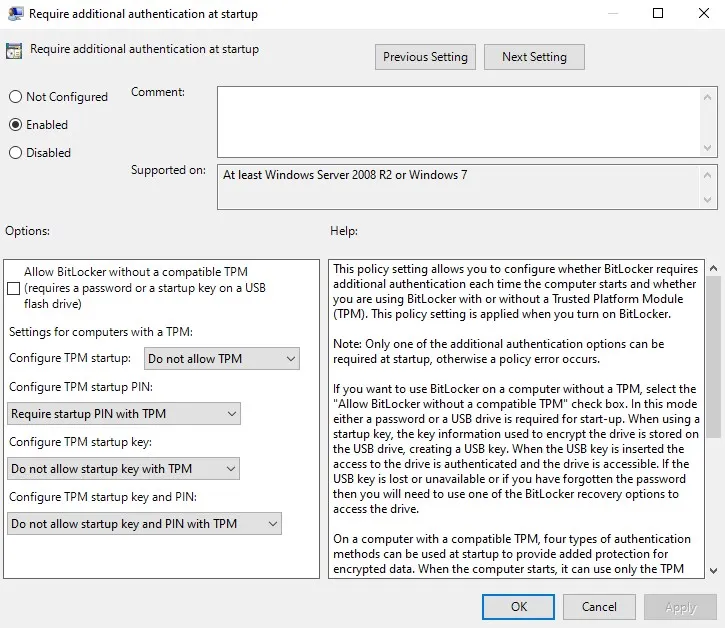
Se si riceve l’errore : “Impossibile applicare le impostazioni dei Criteri di gruppo relative alle opzioni di avvio di BitLocker perché sono in conflitto. Per ulteriori informazioni, contattare l’amministratore di sistema.”
Allora impostare in questo modo:

BitLocker, Avvio BitLocker, BitLocker avvio, BitLocker avvio Pc